写真を選んで、文字を添える。文字の大きさや置き場所を変えるだけでも、画像の雰囲気は変わります。
Canvaで作った一枚が、誰かのお店や発信に使われる。そんな仕事なら、ちょっと挑戦してみたくなりませんか。
私は以前、Canvaを使ってみたものの、使い方が分からず、途中でやめてしまったことがあります。
今回は、2026年9月に公開されていた税込440円の募集を参考にして、家で一枚を作り、修正まで試してみました。
※今回は公開募集を参考にした模擬体験です。実際の応募・契約・納品はしていません。
クラウドワークスは、家でできる仕事を探す候補になります。
選ぶときは、「初心者歓迎」の文字だけで決めず、自分が担当する作業、手元に残る金額、納期と修正の範囲を見て決めます。
クラウドワークスで、自分にできる仕事を探す
クラウドワークスは、仕事を頼む人と、仕事を受ける人をつなぐ場所です。
登録すれば、必ず仕事を受けられるわけではありません。募集を自分で開いて、中身を読んで選びます。
仕事の名前とあわせて見たいのが、自分がどこまで任されるかです。
たとえば、文章を書く仕事、データを入力する仕事、画像を作る仕事があります。同じ「画像制作」でも、素材が用意されて一枚を整えるだけのものと、企画から考えるものでは、負担が違います。だから、担当する作業まで読んでから決めます。
Canvaを使う仕事だけがある場所ではありません。
440円の募集で、任される作業を見る
参考にしたのは、2026年9月に公開されていた募集です。当時の記録で、今も同じ募集があるとは限りません。特定の発注者をおすすめする話でもありません。
先方が用意するもの
- 原稿
- 素材
- デザインのイメージ
- 基本の構成
ゼロから企画や文章を考える必要はなく、実務経験や資格も必須ではありませんでした。
自分がすること
- Instagram投稿用の画像を、Canvaで1枚作る
- 文字、写真、フォント、文字サイズ、全体のバランスを整える
- 簡単な修正に対応する
報酬と、まだ確かめていない条件
- 報酬は税込440円
- 納期、修正の回数や範囲、納品するファイルの形式は、当時の記録に残っていません
家での練習は、次の想定で進めました。
- 正方形の投稿画像を作る
- 秋の公園を歩く女性の写真を使う
- 「秋の朝に始める/10分散歩/続ける3つのコツ」を置く
- PNGで保存する
- 初稿は残したまま複製し、簡単な修正まで試す
使ったのは、料金のかからないCanvaの無料版です。
30日間の無料体験は、期間中に解約しなければ、その後は有料になります。ここ、ややこしいんですよね。だから私は無料体験には入らず、無料版のまま進めました。
Canvaで一枚作り、修正まで試した
Canvaは一度触ったものの、よく分からず、途中でやめたことがあります。「簡単」と言われる作業でも、その手前の画面で止まると、かえって聞きづらいんですよね。
ここからは、当時の画面で、何が出て、どこを押して、次に何が出たかを残します。超初心者向けです(^-^)
画面は会話型AIに見せて、一つずつ確認しながら進めました。画面の様子は、時期や使う機器で変わります。2026年9月の記録で、今の画面とまったく同じとは限りません。
クッキー
最初に、「すべて許可」と「Cookieを管理する」といった選択肢が出ました。
「Cookieを管理する」を押します。
次に「すべて許可する」「すべて拒否する」と、保存のボタンが出ます。
「すべて拒否する」を押し、続けて、画面に表示された保存ボタンを押すと、Cookieの案内が閉じます。私の画面では「保存して閉じる」と表示されました。
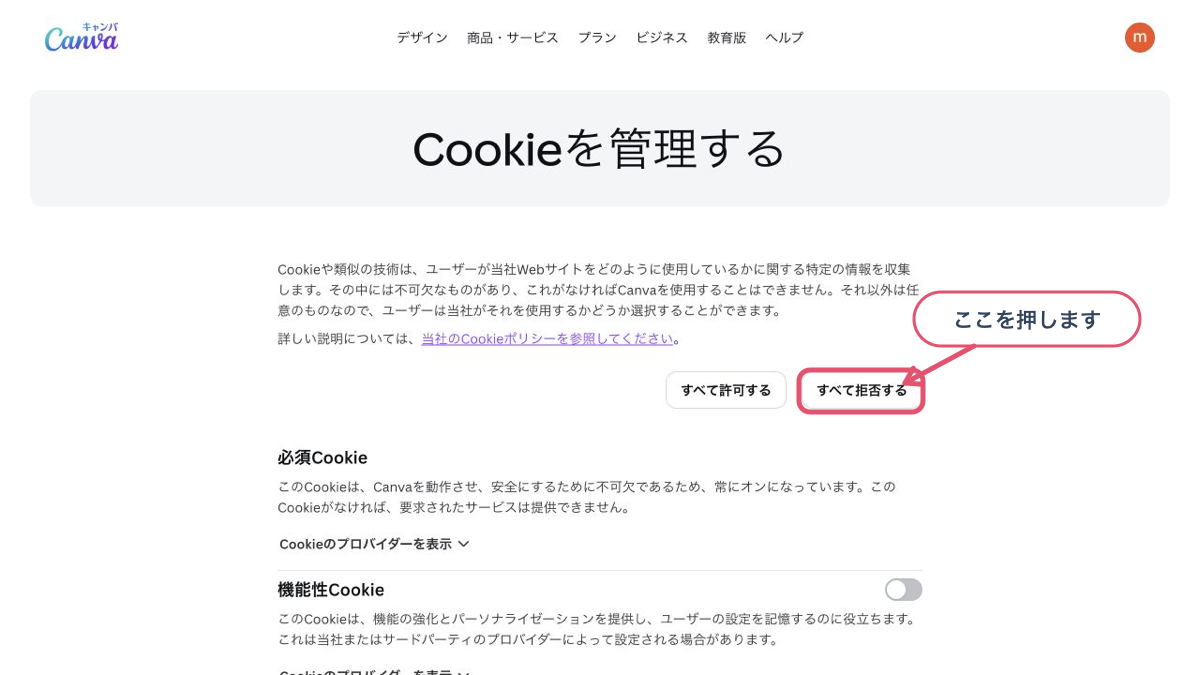
「すべて拒否する」を押します。そのあと、画面に表示された保存ボタンを押します。
無料体験
模擬体験のときは、30日間の無料体験の案内が出ました。無料体験を押さないと使えないのかな?と迷いましたが、画面の中に「×」を見つけて押してみたら先へ進めました( ・∇・)
そういう案内が出ないこともあります。その場合は、そのまま次へ進めて大丈夫です。ホームの右上に「30日間無料で試す」が見えても、押さずに作業できます。
正方形の白紙を開く
Canvaホームの左上に紫色の「作成」が出るので、これを押します。
開いた画面の上部に検索欄があります。「Instagramの投稿(正方形)」と入力します。
検索結果に「Instagram投稿(正方形)」と「Instagram投稿(4:5)」が並ぶことがあります。「正方形」の文字を確認してから押します。
1080×1080pxの白紙が、新しい画面で開きます。
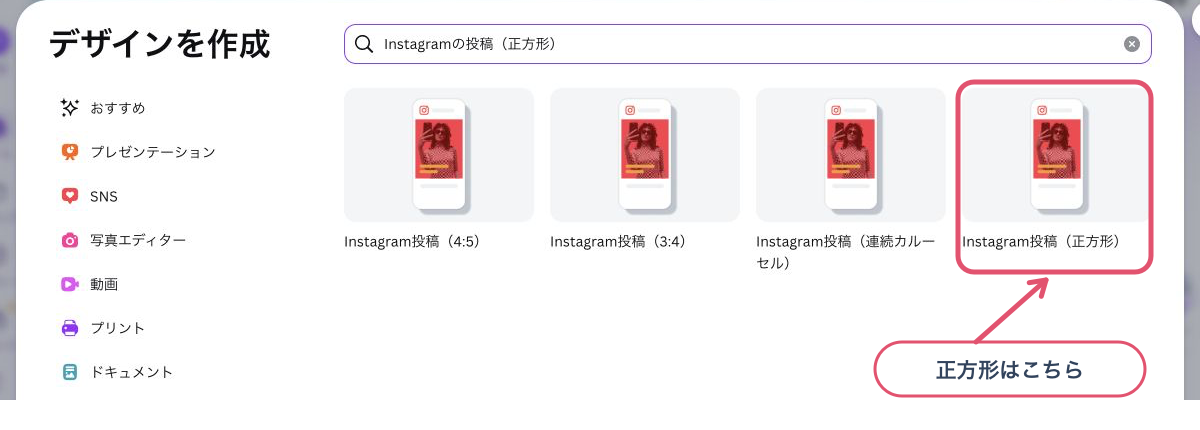
「4:5」ではなく、「正方形」と書かれたものを押します。
画像を入れる
写真を撮っていた経験があるので、画像ファイルを扱うこと自体には抵抗がありませんでした。迷ったのは、Canvaの中で、どこを押せば写真が正方形に収まるかです。
画像は、デスクトップ、ダウンロード、写真用のフォルダーなど、自分が見つけやすい場所に保存しておきましょう。Macでファイルを探すときに使うのがFinder、Windowsではエクスプローラーです。Finderは、保存場所の名前ではありません。
編集画面の左側にある「アップロード」を押します。
「ファイルをアップロード」を押します。
パソコン内の画像を選びます。
左側に、画像の小さな見本が出ます。
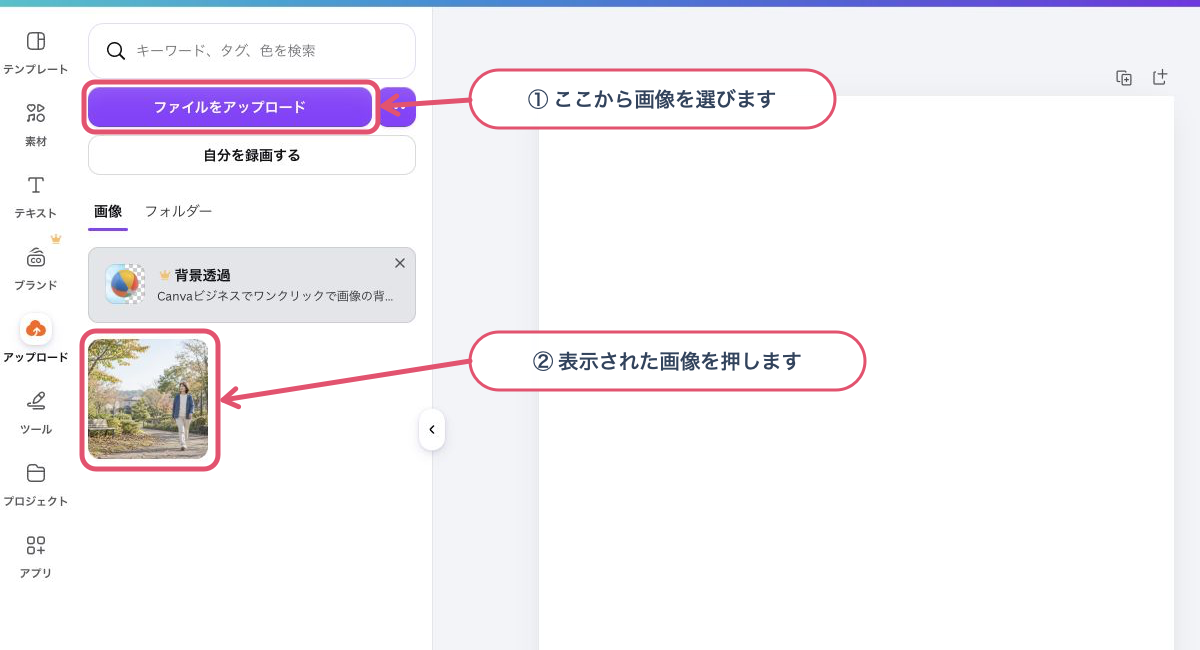
「ファイルをアップロード」から画像を選び、左側に出た小さな見本を押します。
その小さな見本を押すと、画像が白紙の中央に置かれます。
画像を選んだ状態で「…」を押します。
「画像を背景として設定」を押すと、写真が正方形いっぱいに広がります。コレでした。
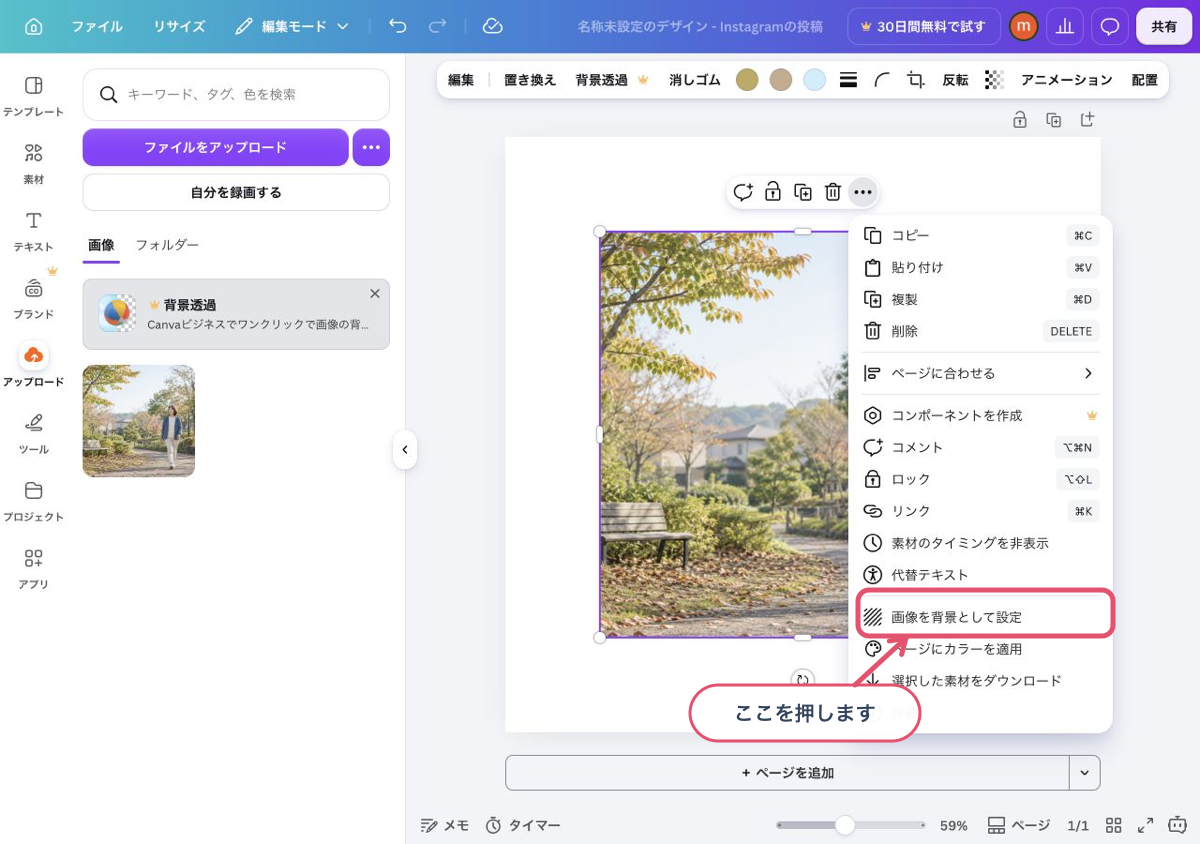
画像を選んで「…」を押し、「画像を背景として設定」を選びます。
もちろん画像を直接Canvaへドラッグしても入れられます。初めてなら、アップロードから進む方がわかりやすいかもしれません。
文字を入れる
左側の「テキスト」を押します。
「テキストボックスを追加」を押します。
表示された「テキスト」を、使いたい文章へ置き換えます。今回は「秋の朝に始める/10分散歩/続ける3つのコツ」を置き、「10分散歩」だけ少し大きくしました。
「10分散歩」だけを大きくするときは、テキストボックスをダブルクリックします。「10分散歩」の文字を押したまま横へなぞり、反転させます。画面上部で、文字サイズや文字色、太字などを変えられます。見当たらない場合は「…」を押してください。
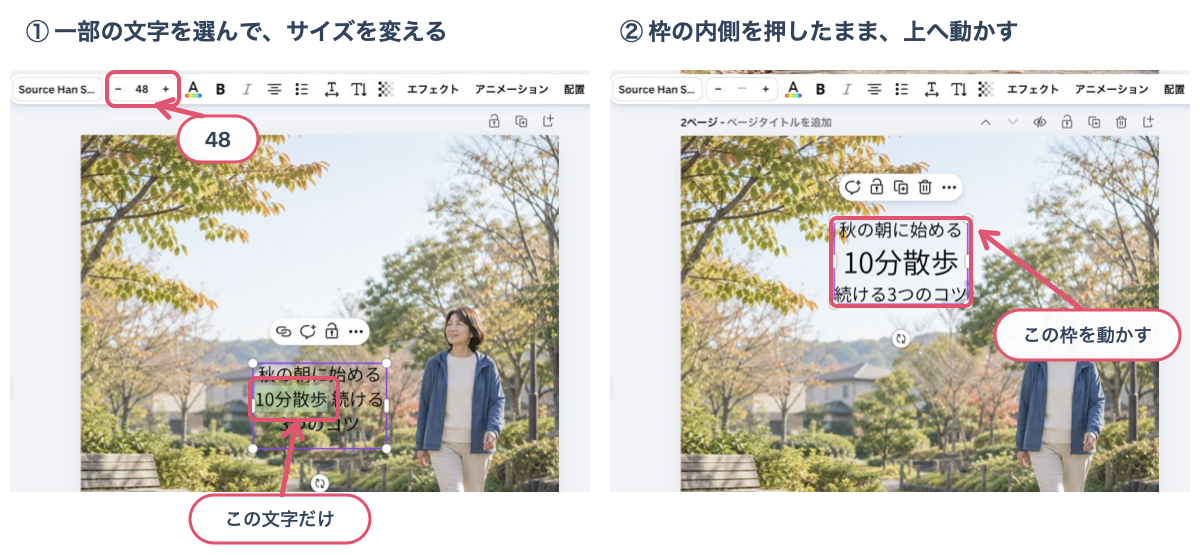
一部の文字を直すときは文字をなぞって選びます。右側は、後の修正で3行まとめて上へ動かす方法です。
フォント名を押すと、フォントを検索して選べます。
色は、文字を選んで文字色を押し、色を選びます。
初稿をPNGで保存する
画面右上の「共有」を押します。上向き矢印だけで表示されることもあります。
「デザインの共有」が開きます。
「ダウンロード」を押します。
ファイルの種類が「PNG(推奨)」になっていることを確認します。正方形なら、1080×1080pxと出ます。
「ダウンロード」を押すと、PNG画像がパソコンに保存されます。保存先を選ぶ画面が出たら、デスクトップなど自分で見つけやすい場所を選びます。画面が出ない場合は、「ダウンロード」フォルダを確認してください。
流れが見えてくると、そういうことかぁ。これなら私にもできるかもしれない、と思いました。
ページを複製して、修正を試す
次の修正が来たと仮定して、練習用の依頼文を作りました。
とても見やすいです。ありがとうございます。「10分散歩」をもう少し目立たせて、全体の文字を少し上へ移動していただけますか?
修正前のページを選びます。
ページ右上の「ページを複製」を押します。
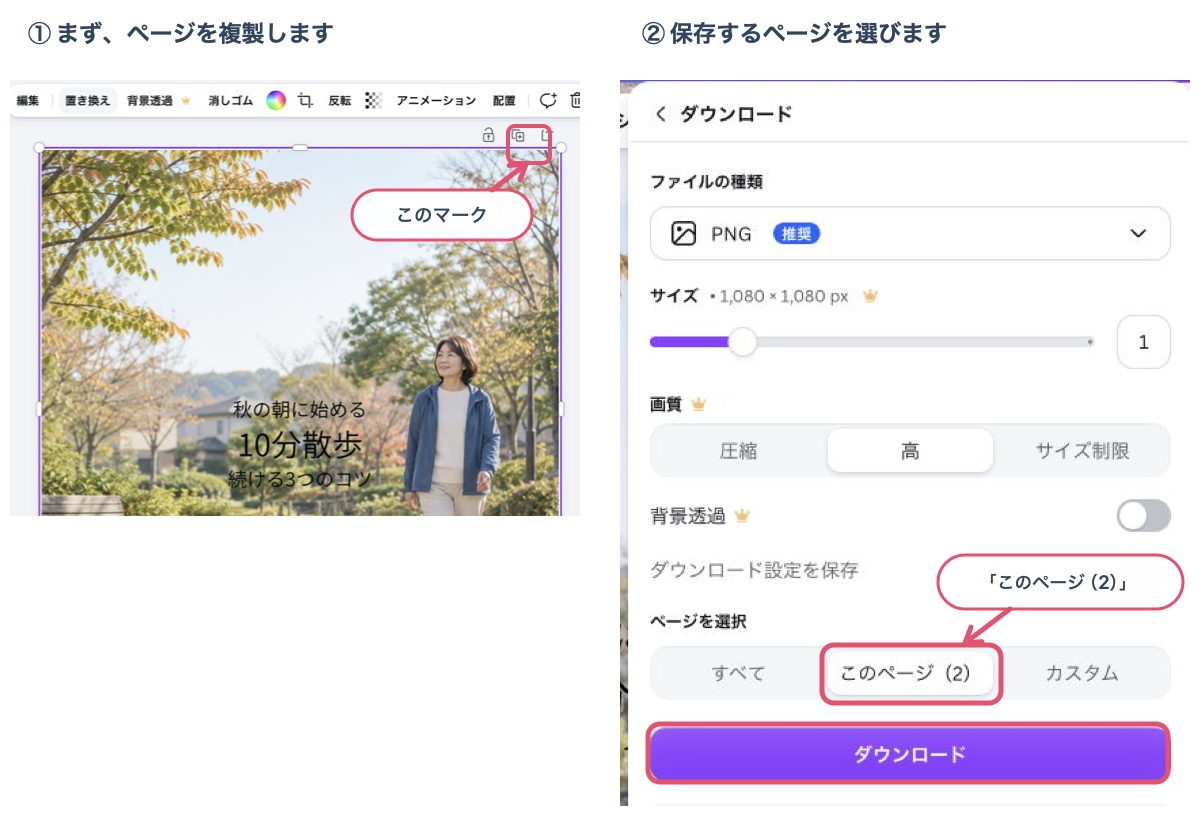
左のマークでページを複製します。修正版だけを保存するときは「このページ(2)」を選びます。
元の1ページ目が残ったまま、同じ内容の2ページ目ができます。元のページを残しつつ、2ページ目を直します。こうすれば、直したあとに戻したくなっても、元のページがあるので安心です。
修正は二つです。文字全体を少し上へ動かし、「10分散歩」だけ大きくします。
まず、3行の入ったテキストボックスを一度クリックします。文字のまわりに枠が出たら、枠の内側を押したまま少し上へ動かします。これで3行まとめて移動できます。
次に、先ほどと同じ方法で「10分散歩」だけを選び、文字サイズを大きくしました。
指示が具体的だったので、約3分で済みました。実案件では、回数も、言葉の曖昧さも、依頼主ごとに違います。
修正版だけを保存するときは、もう一度、右上の「共有」から「ダウンロード」へ進みます。
ファイルの種類は PNG、サイズは 1080×1080px を確認します。
ページを複製したあと、最初は「すべて」が選ばれています。1枚だけ保存する場合は、「このページ(2)」を選びます。
「ダウンロード」を押して、画像を保存します。
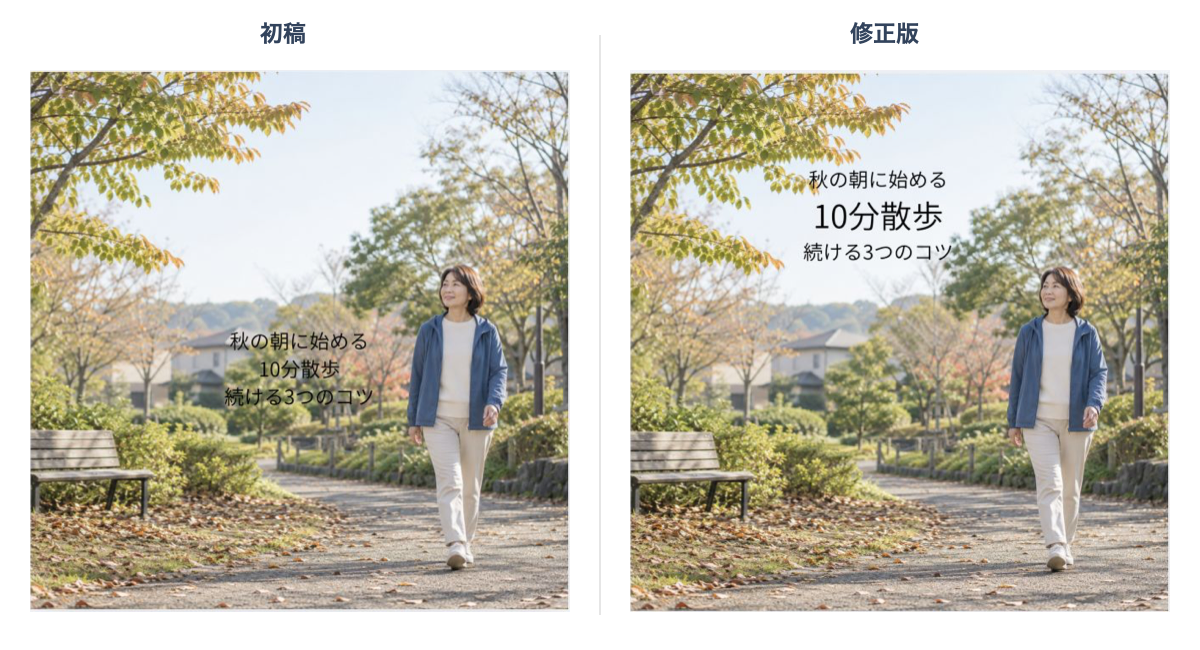
右の修正版では、「10分散歩」を大きくし、3行の文字を読みやすい空の部分へ動かしました。
文字を少し大きくして、位置を動かす。それだけでも、伝えたい言葉がぐっと目に入りやすくなります。
自分の工夫で見やすくなり、それが誰かの発信に役立つ。画像を作る仕事には、そんな面白さもありますね。
かかった時間と、手元に残るお金
かかった時間と、手元に残る金額を分けて書きます。
時間
- 初稿は約55分。午前約30分、午後約25分で、作り始める前の迷いも含みます
- 簡単な修正は約3分
お金
- 契約金額は税込440円
- 10万円以下の部分のシステム利用料は20パーセント
- 利用料には消費税がかかり、440円 − 440円 × 0.20 × 1.10 = 343.2円
- 概算の受取額は約343円
この約343円は、計算上の目安です。実際に受け取った金額ではありません。出金するときの振込手数料は、別にかかります。
初稿の55分には、作り始める前の迷いが含まれています。作業に慣れてくれば、作る時間そのものは短くなりそうです。
仕事として受けるときは、募集を読む時間、応募、連絡、納品、追加の修正も乗ります。
440円で、この作業を受けたいか。同じ条件の仕事を、続けたいか。金額と作業の範囲を見て、自分で決められます。
経験になる仕事でも、報酬と作業量が見合うかは、確かめておきたいですね。
引き受ける前に、条件を相談しよう
今回の練習で試した修正は、文字を少し大きくして、位置を動かすだけでした。約3分で終わっています。
「簡単な修正」とあっても、文字を少し動かすのと、写真から選び直すのでは、手間が違いますよね。どこまでが今回の報酬に含まれるのか、先に聞いておくと、相談しやすくなります。
440円の募集で、当時の記録に残っていなかったのは、納期、修正の回数や範囲、納品するファイルの形式です。
たとえば、こう聞きます。
- 「この報酬に含まれる修正の範囲と回数を教えてください」
- 「素材を受け取ってから、何日以内の納品でしょうか」
質問するときの例です。
報酬の金額のほかにも、作る枚数、納品するファイルの形式、修正、納期を、引き受ける前に相談できます。
作業を始めたあとで、頼まれていない作業が増えたときは、取りかかる前に、報酬と納期を相談します。
相談しても、条件が合わないことはあります。そのときは、その募集を見送って大丈夫です。
安全のために、先に確認すること
- 契約前に、メールやLINEなどの外部の連絡先の交換を求められたら、いったん立ち止まる
- 説明会への参加や、教材の購入を求められたら、いったん立ち止まる
- 仮払いの前に作業を始める依頼は、受けない
- 無報酬で、新しくテスト作品を作る依頼は、受けない
依頼者の評価は、コメントの内容や件数を読む、判断の材料の一つです。星の数や本人確認の表示だけで、安全とは決めません。
契約してから、報酬が確定するまで
固定報酬制の場合、流れは次のとおりです。
- 条件をすり合わせて、契約する:仕事内容、納期、報酬
- 依頼者の仮払いを確認してから、作業を始める
- 納品する:修正があれば、直して再納品する
- 検収が済むと、報酬が確定する
→ クラウドワークス|仕事の受注形式(プロジェクト・固定報酬)
報酬が確定することと、銀行へ振り込まれることは、別です。
タスク形式は、作業のあと承認されると報酬が支払われ、条件を満たさないと支払われません。コンペ形式は、採用された作品が報酬の対象です。
Canvaで作る仕事では、使う素材の権利と、PNGで渡すのか、編集できるデータで渡すのかも、引き受ける前に確認します。
小さく始めて、自分に合う仕事へ
使い方が分からず、一度はやめてしまったCanva。それでも今回は、一枚を最後まで作り、修正までできました。
自分で形にできるものが増えると、募集を見る目も変わってきそうです。「これなら取り組めるかもしれない」と思える仕事に出会えたら、作る楽しさを仕事につなげる一歩になるかもしれません。
Canva以外も含めて、自分にできそうな仕事の探し方は、こちらの記事にまとめました。
